
티스토리 뷰
목차
반응형
💡 서비스 소개
채팅+는 SK텔레콤이 제공하는 차세대 RCS 문자 서비스로,
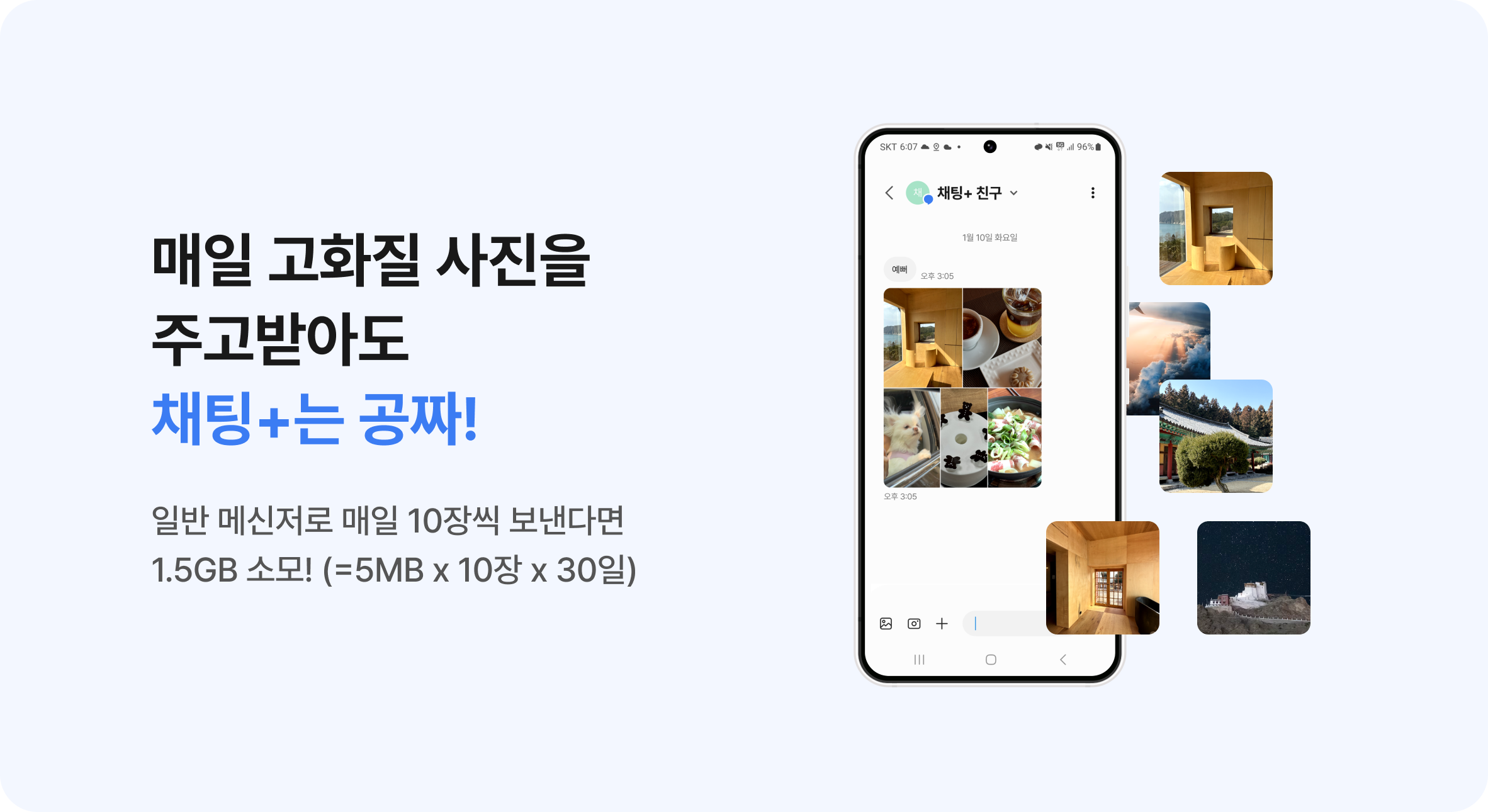
기존 SMS를 대체하여 사진, 파일, 이모티콘, 단체채팅 등이 가능한 기능입니다.
최근에는 PC에서도 문자 확인과 전송이 가능한 채팅+ PC버전이 출시되어,
스마트폰 없이도 업무·개인용 메시지를 간편하게 관리할 수 있습니다.
🧩 설치 전 준비사항
- 이용 통신사: SK텔레콤 전용 서비스입니다.
- 지원 기기: 삼성 갤럭시, One UI 6.0 이상 권장.
- PC 환경: Windows 10 이상 또는 macOS 13 이상 지원.
- 필수 설정: 스마트폰 문자앱에서 ‘채팅+ 서비스 사용’이 켜져 있어야 합니다.
📱 설정 확인: 문자앱 → 설정 → 채팅+ → ‘서비스 사용’ 활성화

💻 Windows용 설치 단계
- 공식 다운로드 페이지 접속
- Windows용 설치 파일(.exe) 다운로드
- 설치 마법사 실행 → ‘다음’을 눌러 설치 완료
- 프로그램 실행 시 QR 코드 화면 표시
Windows 환경에서는 자동으로 바탕화면 바로가기 아이콘이 생성되며, 로그인 후 바로 문자 동기화가 시작됩니다.
🍎 macOS용 설치 단계
- 공식 다운로드 페이지 접속 후 macOS용(.dmg) 파일 선택
- 다운로드된 .dmg 파일을 더블클릭하여 실행
- 앱을 응용 프로그램 폴더로 드래그하여 설치
- 앱 실행 시 QR코드가 표시되면 스마트폰으로 스캔
⚠️ 실행이 차단된다면: 시스템 설정 → 개인정보 보호 및 보안 → “채팅+” 실행 허용
🔗 스마트폰과 PC 연동
- 스마트폰 문자앱 → 설정 → 연동된 기기 선택
- “기기 추가” 클릭 후 PC 화면의 QR 코드 스캔
- 스캔 완료 시 자동으로 문자, 연락처가 동기화됩니다.
이후에는 스마트폰이 꺼져 있어도 PC에서 문자 송수신이 가능합니다.
📘 자주 묻는 질문 (FAQ)
- Q. KT나 LG U+ 이용자도 가능한가요?
- A. 현재는 SK텔레콤 단말과 번호 사용자만 지원됩니다.
- Q. QR코드 스캔이 되지 않습니다.
- A. 스마트폰의 채팅+ 서비스가 꺼져 있거나 앱 권한이 부족할 수 있습니다. 설정 → 권한에서 “카메라, 연락처, 문자”를 모두 허용해 주세요.
- Q. PC버전에서 문자 요금이 추가로 발생하나요?
- A. 아닙니다. 스마트폰 문자 요금제 내에서 이용되며, 별도의 추가 요금은 없습니다.
💬 마무리 및 사용 팁
- PC 키보드로 빠르고 편하게 문자 작성 가능
- 파일(사진, 문서)을 드래그하여 바로 전송 가능
- 스마트폰 충전 중에도 업무용 문자를 실시간 확인 가능
- 앱 내 다크모드, 자동 로그인 기능 지원
📍 스마트폰이 꺼져 있어도 PC로 문자 전송이 가능합니다.

반응형