인터넷 접속오류 , 오류코드별 원인과 해결 방법
1. 클라우드플레어 접속 오류를 이해하기
클라우드플레어 접속 오류는 대부분 브라우저나 인터넷 연결 자체의 문제가 아니라, 브라우저에서 보낸 요청이 클라우드플레어를 거쳐 원본 서버까지 가는 과정에서 어디선가 막히거나 실패했을 때 발생하는 현상이다. 특히 티스토리나 블로그스팟처럼 도메인을 따로 연결해서 운영하는 블로그의 경우에는 클라우드플레어, DNS, 웹서버, 원본 플랫폼까지 여러 단계가 섞여 있기 때문에 어느 한 곳에서 설정이 잘못되거나 서버 상태가 좋지 않으면 각종 오류 코드가 나타난다. 대표적으로는 500, 502, 520, 521, 522, 525, 1020, 1033 같은 코드가 많이 보이며, 각각 의미와 해결 방법이 조금씩 다르다. 이 글에서는 먼저 공통적으로 확인해야 할 기본 점검 사항을 살펴보고, 그 다음에 오류 코드별로 어떤 원인이 있는지, 그리고 티스토리·블로그스팟 도메인 연결을 사용할 때는 무엇을 꼭 확인해야 하는지 정리한다.
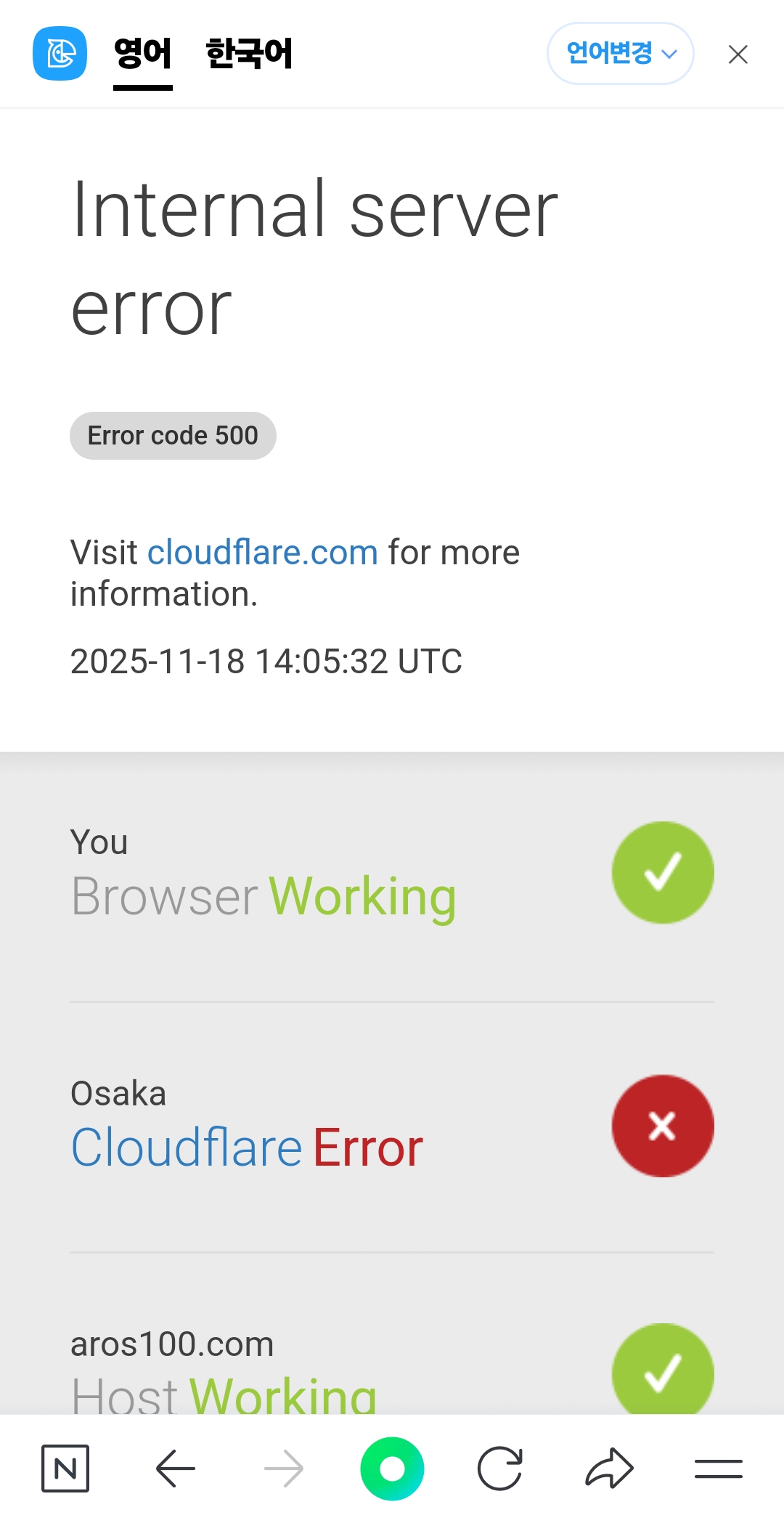
2. 클라우드플레어 접속 오류 공통 점검 사항
어떤 오류 코드가 떴든지 간에, 가장 먼저 사용자가 직접 해볼 수 있는 기본 점검이 있다. 이 단계에서 문제가 해결되면 서버나 DNS를 손댈 필요 없이 간단히 정리할 수 있기 때문에 순서대로 천천히 확인해 보는 것이 좋다.
2-1. 브라우저와 기기 점검
첫 번째로는 브라우저 자체 문제를 의심해 볼 수 있다. 브라우저 캐시나 쿠키가 오래 쌓이거나, 특정 확장 프로그램이 통신을 가로막는 경우에도 오류 페이지가 나타날 수 있기 때문이다.
- 현재 사용하는 브라우저의 캐시와 쿠키를 삭제한 뒤 다시 접속한다.
- 시크릿 모드나 인프라이빗 모드에서 동일 주소로 접속해 본다.
- 크롬, 엣지, 사파리 등 다른 브라우저로도 같은 오류가 나는지 확인한다.
- PC와 스마트폰에서 각각 접속해 보면서 기기 차이가 있는지도 함께 점검한다.
2-2. 인터넷 연결과 DNS 설정 확인
두 번째로는 인터넷 회선이나 DNS 설정을 확인해야 한다. 같은 사이트에 접속하더라도 사용하는 네트워크나 DNS 서버에 따라 경로가 달라질 수 있기 때문이다.
- 집 WIFI에서 오류가 나면 스마트폰 LTE·5G로 바꿔서 접속해 본다.
- 공유기를 재부팅하거나, 다른 WIFI에 연결해서 동일한 오류가 나는지 확인한다.
- 스마트폰은 1.1.1.1 앱을 설치해 클라우드플레어 DNS를 사용해보고 접속해 본다.
- PC에서는 네트워크 설정에서 DNS 주소를 1.1.1.1 / 1.0.0.1로 변경한 뒤 다시 시도한다.
이 과정에서 특정 네트워크에서만 오류가 나고, 다른 네트워크에서는 정상이라면 로컬 회선이나 공유기, 또는 ISP 쪽 문제일 가능성이 높다.
2-3. VPN, 보안 프로그램, 회사·공용 WIFI 정책 확인
세 번째로는 VPN과 보안 프로그램, 회사나 카페 같은 공용 네트워크의 보안 정책을 점검해야 한다. VPN을 통해 해외 IP로 접속하다가 특정 국가의 IP가 서버에서 차단된 경우, 또는 회사 방화벽 정책 때문에 일부 포트와 도메인이 막혀 있는 경우에도 클라우드플레어 오류가 발생할 수 있다.
- 사용 중인 VPN이 있다면 잠시 종료하거나 다른 국가로 변경한 뒤 재접속한다.
- 백신 프로그램이나 방화벽, 광고 차단 확장 프로그램을 일시적으로 끄고 테스트한다.
- 회사나 학교, 카페 WIFI를 쓰고 있다면 휴대폰 데이터로 바꿔서 접속해 본다.
이 단계까지 확인했음에도 동일한 오류가 반복된다면, 이제는 서버나 DNS, 도메인 연결, 클라우드플레어 설정을 점검해야 한다.
3. 클라우드플레어 오류코드별 원인과 해결 방법
클라우드플레어에서 자주 보이는 대표적인 오류 코드를 중심으로 각각 어떤 의미를 가지는지, 그리고 어떤 방향으로 해결을 시도해야 하는지 정리한다. 티스토리·블로그스팟과 같은 블로그 플랫폼을 커스텀 도메인으로 연결해 두었다면, 대부분의 문제는 도메인 설정과 원본 서버 상태에서 발생한다.
3-1. Error 1020: Access Denied
오류코드 1020은 일종의 접근 권한 차단을 의미하는 코드이다. 사용자가 보낸 요청이 클라우드플레어까지는 도착했지만, 사이트 소유자가 설정해 둔 방화벽 규칙이나 보안 정책에 의해 이 요청이 차단되었을 때 나타난다. 다른 말로 하면 “현재 사용자의 IP 또는 브라우저 패턴이 허용된 기준에 맞지 않는다”라는 뜻이다.
- 다른 WIFI나 LTE·5G로 접속하여 동일 오류가 나는지 확인한다.
- 브라우저 쿠키를 삭제하고, 시크릿 모드로 다시 접속해 본다.
- 사이트 운영자 입장이라면 클라우드플레어 방화벽 규칙에서 차단된 IP, 국가, User Agent가 없는지 확인하고, 필요한 IP를 화이트리스트에 추가한다.
3-2. Error 522: Connection Timed Out
오류코드 522는 클라우드플레어에서 원본 서버로 연결을 시도했지만, 정해진 시간 안에 응답을 받지 못했을 때 발생한다. 즉 클라우드플레어까지는 괜찮은데, 그 뒤에 있는 티스토리, 블로그스팟, 워드프레스 서버 등 원본 서버와의 통신이 지연되거나 실패했다는 의미이다.
- 원본 서버가 다운되었거나, 과부하 상태로 응답을 제때 돌려주지 못할 때 522가 뜰 수 있다.
- 도메인 DNS가 잘못 설정되었거나, 최근에 변경되어 아직 전파 중인 경우에도 연결 지연이 발생할 수 있다.
- 티스토리나 블로그스팟 자체에서 장애가 있는 경우라면 사용자는 기다리는 것 외에는 할 수 있는 것이 거의 없다.
사이트 운영자라면 웹호스팅 서버 상태, 방화벽 설정, 포트 개방 여부, 원본 서버의 응답 속도를 함께 점검해야 한다.
3-3. Error 525: SSL Handshake Failed
오류코드 525는 클라우드플레어와 원본 서버가 SSL 핸드쉐이크를 하는 과정에서 문제가 발생했다는 의미이다. 쉽게 말해 HTTPS 통신을 시작하는 단계에서 인증서 검증이나 암호화 설정이 맞지 않아 연결이 끊어졌다는 뜻이다.
- 클라우드플레어에서 SSL 모드를 Full 또는 Full Strict로 설정했는데, 원본 서버에 유효한 SSL 인증서가 없으면 525 오류가 발생할 수 있다.
- 원본 서버의 인증서가 만료되었거나, 도메인 이름과 일치하지 않아도 핸드쉐이크가 실패한다.
- 임시 조치로 클라우드플레어 SSL 모드를 Flexible로 바꾸고, 이후 원본 서버에 정식 인증서를 설치하는 방법을 고려할 수 있다.
3-4. Error 520 / 521: 웹서버가 클라우드플레어 요청을 거부하는 경우
오류코드 520과 521은 원본 서버가 클라우드플레어의 요청을 제대로 처리하지 못하거나, 아예 거부했을 때 발생한다. 520은 “알 수 없는 서버 오류” 정도의 느낌이고, 521은 원본 서버가 다운되어 있거나 클라우드플레어 IP를 차단한 상황일 때 자주 보인다.
- 웹서버 자체가 꺼져 있거나 재부팅 중일 때, 또는 호스팅 장애가 있을 때 발생할 수 있다.
- 웹방화벽이나 보안 모듈이 클라우드플레어 IP를 공격으로 오인하고 차단한 경우에도 521이 뜰 수 있다.
- 호스팅 관리자나 서버 콘솔에서 웹서버 상태를 확인하고, 필요하다면 클라우드플레어 IP 대역을 허용 목록에 추가해야 한다.
3-5. Error 1033: DNS, CNAME 설정 오류
오류코드 1033은 특히 커스텀 도메인을 연결한 블로그스팟이나 티스토리에서 자주 볼 수 있는 코드이다. 대부분 도메인 DNS 설정에 문제가 있을 때 나타나며, A레코드나 CNAME 값이 잘못되었거나 누락된 경우가 많다.
- 블로그스팟은 www 서브도메인을 ghs.google.com으로 정확히 CNAME 연결해야 한다.
- 티스토리는 www를 host.tistory.io로, 루트 도메인은 지정된 IP로 설정해야 한다.
- DNS를 최근에 변경했다면 최소 수십 분에서 최대 24시간까지 전파 시간이 걸릴 수 있다는 점도 함께 고려해야 한다.
4. 가비아 DNS 기준 티스토리·블로그스팟 도메인 설정 체크리스트
클라우드플레어를 사용하든 사용하지 않든, 기본 DNS가 잘못되어 있다면 어떤 오류 코드도 쉽게 해결되지 않는다. 특히 가비아에서 도메인을 구입해 티스토리나 블로그스팟으로 연결하는 경우에는 다음과 같은 표를 기준으로 설정을 다시 한 번 점검해 보는 것이 좋다.
4-1. 블로그스팟 도메인 연결 기본 값
| 호스트 | 레코드 타입 | 값 | 설명 |
|---|---|---|---|
| @ | A | 216.239.32.21 | 블로그스팟 기본 A레코드 중 하나이다. |
| @ | A | 216.239.34.21 | 트래픽 분산을 위한 추가 A레코드이다. |
| @ | A | 216.239.36.21 | 구글에서 안내하는 공식 IP 중 하나이다. |
| @ | A | 216.239.38.21 | 여러 IP를 함께 설정해 안정성을 높인다. |
| www | CNAME | ghs.google.com | www 서브도메인을 블로그스팟으로 연결하는 핵심 값이다. |
4-2. 티스토리 도메인 연결 기본 값
| 호스트 | 레코드 타입 | 값 | 설명 |
|---|---|---|---|
| @ | A | 121.53.105.29 | 티스토리에서 안내하는 기본 IP 주소이다. |
| www | CNAME | host.tistory.io | www 서브도메인을 티스토리로 연결하는 값이다. |
위 표대로 설정했는지, CNAME에 오타는 없는지, 불필요한 예전 레코드가 남아 있지 않은지 함께 확인해야 한다.
4-3. 클라우드플레어 프록시(구름 아이콘) 설정
클라우드플레어를 함께 사용하는 경우에는 각 레코드의 구름 아이콘 색상도 중요하다.
- 블로그스팟의 CNAME 레코드는 회색 구름(Proxy off)으로 두는 것이 안정적인 경우가 많다.
- 티스토리는 주황색 구름(Proxy on)을 사용해도 되지만, 문제가 생긴다면 회색으로 바꿔 테스트해 보는 것도 좋다.
- SSL 설정은 티스토리, 블로그스팟 환경과 맞게 Flexible 또는 Full로 조정해야 한다.
5. 마무리: 클라우드플레어 오류를 보는 관점 정리
클라우드플레어 접속 오류는 겉으로 보기에 비슷해 보여도, 실제로는 브라우저, 네트워크, DNS, 클라우드플레어 설정, 원본 서버 상태 등 여러 요소가 섞여 있는 결과이다. 먼저 브라우저와 네트워크, VPN, 보안 프로그램을 점검하고, 문제가 아니라면 도메인 DNS와 클라우드플레어 설정, 그리고 원본 서버 상태를 순서대로 확인하는 것이 좋다. 특히 티스토리와 블로그스팟처럼 커스텀 도메인으로 운영하는 블로그라면 가비아 DNS에 설정된 A레코드와 CNAME 값이 정확한지, 클라우드플레어 프록시 여부가 서비스 특성과 맞는지 항상 함께 체크해야 한다. 오류코드 1020, 522, 525, 520, 521, 1033은 각각 방화벽, 서버 응답 지연, SSL, 웹서버 상태, DNS 설정 문제를 가리키므로, 코드의 의미를 알고 있으면 문제를 훨씬 빠르게 좁혀갈 수 있다. 결국 클라우드플레어 오류는 “내 쪽 문제인지, 서버 쪽 문제인지, 도메인이나 DNS 문제인지”를 하나씩 분리해서 보는 습관을 들이면, 비슷한 상황이 다시 와도 훨씬 여유 있게 대응할 수 있다.